Linux 파일과 디렉토리
linuxfiledirectoriescommend
컴퓨터에서 정보 저장을 위한 논리적인 단위 파일의 종류
파일을 조직화해 관리하고, 운영체제의 일부 window, linux, mac etc... 에서 기본적으로 이용되는 파일 시스템의 종류는 다 다름
file <filename>

cs00@kmu-cs:~$ file 1_test.c
1_test.c: C source, ASCII text
위와 같이 c언어 파일을 file 1_test.c를 했을때 C source, ASCII text 라고 나온다.
stat <filename>

cs00@kmu-cs:~$ stat 1_test.c

  File: 1_test.c
  Size: 71        	Blocks: 8          IO Block: 4096   regular file
Device: 252,0	Inode: 5011035     Links: 1
Access: (0664/-rw-rw-r--)  Uid: ( 1000/    cs00)   Gid: ( 1000/    cs00)
Access: 2026-04-08 05:02:49.169183187 +0000
Modify: 2026-04-06 05:03:04.129759334 +0000
Change: 2026-04-06 05:03:04.129759334 +0000
 Birth: 2026-04-06 04:57:45.384446106 +0000
위와 같이 파일의 세세한 정보까지 다 보여준다.
cs00@kmu-cs:~$ ls -l
total 52
-rw-rw-r--  1 cs00 cs00    71 Apr  6 05:03 1_test.c
-rw-rw-r--  1 cs00 cs00    20 Apr  6 04:58 2_test.c
-rwxrwxr-x  1 cs00 cs00 70320 Apr  6 05:03 a.out
drwxrwxr-x 12 cs00 cs00  4096 Aug 30  2025 bsc
-rwxrwxr-x  1 cs00 cs00 70320 Apr  6 05:03 hello
-rw-r--r--  1 root root    58 Apr  8 04:59 userInfo.json
drwxrwxr-x 17 cs00 cs00  4096 Aug
-rwx    rwx    rwx
(user)(group)(other)
r: 읽기 권한 w: 쓰기 권한 x: 실행 권한
단 디렉터리에서 x는 진입 권한
cs00@kmu-cs:~$ ls -l /home/cs00/1_test.c
-rw-rw-r-- 1 cs00 cs00 71 Apr  6 05:03 /home/cs00/1_test.c

cs00@kmu-cs:~$ ls -l 1_test.c
-rw-rw-r-- 1 cs00 cs00 71 Apr 6 05:03 1_test.c디렉토리는 엄연히 폴더와 다른 정의
리눅스 etc.. 에서는 트리의 형태로 파일시스템을 구성함
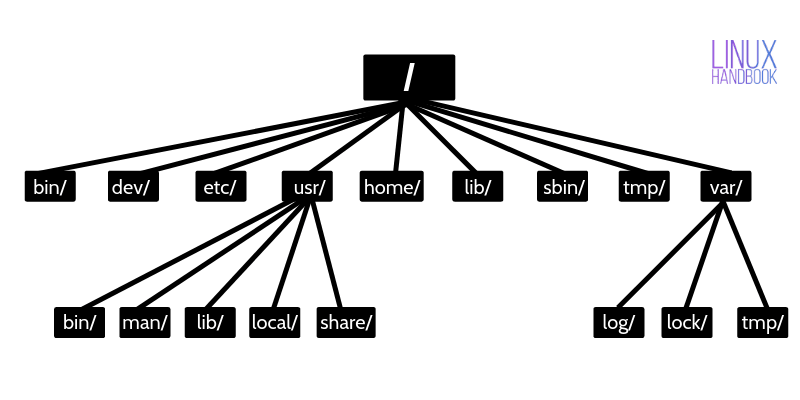
파일시스템에서는 디렉토리도 하나의 파일로 간주한다
A(특정)사용자가 접속하면 기본적으로 접근해있는 디렉토리
a@a-ubuntu: ~$ pwd

/home/a(사용자명)
이 명령어는 사용자가 현재 있는 경로를 보여주는 명령어
a@a-ubuntu: ~$ ls -l
합계 n
~
~
~
이 명령어는 로그인한 사용자의 홈디렉토리를 나타내는 명령어
/bin과 /sbin
대부분 시스템 기본 제공 실행 프로그램(명령어) 파일들이 들어있는 위치
/sbin에서는 주로 시스템 관리, 관리자가 실행할만한 프로그램이 위치해있음
cs00@kmu-cs:~$ ls -l /bin/ls
-rwxr-xr-x 1 root root 199464 Apr  5  2024 /bin/ls

cs00@kmu-cs:~$ ls -l /sbin/fsck
-rwxr-xr-x 1 root root 67792 Mar  6 16:00 /sbin/fsck
/dev
입 출력 장치 파일을 모아둔 곳
cs00@kmu-cs:~$ ls -l /dev/sd*
brw-rw---- 1 root disk 8, 0 Apr  8 04:21 /dev/sda
brw-rw---- 1 root disk 8, 1 Apr  6 04:04 /dev/sda1
brw-rw---- 1 root disk 8, 2 Apr  6 04:04 /dev/sda2
brw-rw---- 1 root disk 8, 3 Apr  6 04:04 /dev/sda3
파일접근 권한 부분에서 맨 앞에 있는 글자는 다음과 같은 뜻을 가지고있다.
b: 블록 장치, -: 일반 파일, d: 디렉토리, c: 캐릭터 장치, l: 심볼릭 링크, p: pipes, s: sockets
/etc
시스템 설정 파일을 모아둔 곳
cs00@kmu-cs:~$ ls -l /etc/passwd
-rw-r--r-- 1 root root 1650 Apr  8 05:02 /etc/passwd
/lib과 /lib64
시스템이 기본적 활동을 위해 필요한 라이브러리들이 위치해있음.
이 라이브러리들은 운영체제의 일부로 제공
cs00@kmu-cs:~$ ls -ld /lib/s*
drwxr-xr-x  2 root root  4096 Aug  9  2024 /lib/sasl2
lrwxrwxrwx  1 root root    19 Mar  4 17:55 /lib/sftp-server -> openssh/sftp-server
drwxr-xr-x  3 root root  4096 Aug 30  2025 /lib/shim
drwxr-xr-x  2 root root  4096 Apr  8 04:19 /lib/snapd
drwxr-xr-x  2 root root  4096 Aug  6  2025 /lib/software-properties
drwxr-xr-x  3 root root  4096 Apr  8 04:21 /lib/ssl
drwxr-xr-x  2 root
/usr
운영체제에서 기본적으로 제공하는 많은 프로그램과 그에 딸린 파일이 존재하는 위치(가장 큰 양을 가지고있음)
cs00@kmu-cs:~$ ls -l /usr/bin/vi
lrwxrwxrwx 1 root root 20 Aug  6  2025 /usr/bin/vi -> /etc/alternatives/vi

cs00@kmu-cs:~$ ls -l /usr/lib/python3/dist-packages/httplib2
total 112
-rw-r--r-- 1 root root  2158 Jan  3  2023 auth.py
-rw-r--r-- 1 root root   930 Jan  3  2023 certs.py
-rw-r--r-- 1 root root   954 Jan  3  2023 error.py
-rw-r--r-- 1 root root 68417 Jan  3  2023 __init__.py
-rw-r--r-- 1 root root  4153
/bin과 usr/bin의 차이점
/bin은 usr/bin의 심볼릭 링크로 차이가 없다
옛날에는 /bin에는 부팅에 필요한 최소 파일을 넣어두고, usr/bin에는 일반 프로그램을 담아놓았다
/var
시스템 운용에 따라 동적으로 변화하는 파일이 있는 곳
ex) 사용자 메일박스, 프린터 스풀, 로그 etc..
cs00@kmu-cs:~$ ls -l /var
total 44
drwxr-xr-x  2 root root   4096 Apr  9 02:25 backups
drwxr-xr-x 18 root root   4096 Aug 30  2025 cache
drwxrwsrwt  2 root root   4096 Aug  6  2025 crash
drwxr-xr-x 50 root root   4096 Apr  8 04:20 lib
drwxrwsr-x  2 root staff  4096 Apr 22  2024 local
lrwxrwxrwx  1 root root      9 Aug  6  2025 lock -> /run/lock
drwxr-xr-x 10 root
/home
여러 사용자의 홈 디렉토리들을 모아 둔 곳(필수로 여기 위치해야하는건 아님)
cs00@kmu-cs:~$ ls -l /home
total 4
drwxr-x--- 8 cs00 cs00 4096 Apr  8 05:02 cs00
/tmp
임시로 만들어졌다가 곧 사라질 파일들이 위치함
cs00@kmu-cs:~$ ls -l /tmp
total 28
drwxr-xr-x 2 root root 4096 Apr  8 04:20 hsperfdata_root
drwx------ 2 root root 4096 Apr  6 04:04 snap-private-tmp
drwx------ 3 root root 4096 Apr  8 04:20 systemd-private-391a29a19d714a5c97f323ecf86a1a92-ModemManager.service-TYOvLi
drwx------ 3 root root 4096 Apr  8 04:20 systemd-private-391a29a19d714a5c97f323ecf86a1a92-polkit.service-EAZ6Iv
drwx------ 3 root root 4096 Apr  6 04:04 systemd-private-391a29a19d714a5c97f323ecf86a1a92-systemd-logind.service-BG4aYQ
drwx------ 3 root root 4096 Apr  8 04:21 systemd-private-391a29a19d714a5c97f323ecf86a1a92-systemd-resolved.service-6Bb15r
cs00@kmu-cs:~$ mkdir newdir
cs00@kmu-cs:~$ ls
1_test.c 2_test.c a.out bsc hello newdir userInfo.json yosys새로 만든 디렉토리 아래 "/usr/lib/os-release" 파일 복사
cs00@kmu-cs:~/newdir$ cp /usr/lib/os-release /home/cs00/newdir

cs00@kmu-cs:~/newdir$ ls -l
total 4
-rw-r--r-- 1 cs00 cs00 400 Apr 9 03:24 os-releasenewdir아래 /bin/ls 에 대해 생성
cs00@kmu-cs:~/newdir$ ln -s /bin/ls /home/cs00/newdir

cs00@kmu-cs:~/newdir$ ls -l
total 4
lrwxrwxrwx 1 cs00 cs00   7 Apr  9 03:25 ls -> /bin/ls
-rw-r--r-- 1 cs00 cs00 400 Apr  9 03:24 os-release
심볼릭에 대해 자세히 알지 못해서 정리해보았다 심볼릭이란
다른 파일이나 디렉토리의 경로를 가리키는 특수 파일
원본 파일을 복제하는것보다 파일을 참조하기에 유연성에서 좋다
심볼릭의 장단점
생성 및 삭제 명령어
ln -s [원본 파일 또는 폴더] [심볼릭 링크 파일명]rm [심볼릭 링크 파일명]/newdir에 대한 권한을 dr-x-r--r--로 변경
cs00@kmu-cs:~/newdir$ chmod 544 /home/cs00/newdir/

cs00@kmu-cs:~$ ls -l
total 56
-rw-rw-r--  1 cs00 cs00    71 Apr  6 05:03 1_test.c
-rw-rw-r--  1 cs00 cs00    20 Apr  6 04:58 2_test.c
-rwxrwxr-x  1 cs00 cs00 70320 Apr  6 05:03 a.out
drwxrwxr-x 12 cs00 cs00  4096 Aug 30  2025 bsc
-rwxrwxr-x  1 cs00 cs00 70320 Apr  6 05:03 hello
dr-xr--r--  2 cs00 cs00  4096 Apr  9 03:25 newdir <
파일 이동
cs00@kmu-cs:~/newdir$ mv os-release newname
mv: cannot move 'os-release' to 'newname': Permission denied
쓰기 권한을 부여하지 않았기때문에 permission denied가 발생
파일 삭제
cs00@kmu-cs:~/newdir$ rm os-release
rm: cannot remove 'os-release': Permission denied
이 또한 쓰긱 쓰기 권한이 없기에 premission denied가 발생
/newdir에 대해 user에게 w권한 부여하기
cs00@kmu-cs:~/newdir$ chmod u+w .

cs00@kmu-cs:~$ ls -l
total 60
-rw-rw-r--  1 cs00 cs00    71 Apr  6 05:03 1_test.c
-rw-rw-r--  1 cs00 cs00    20 Apr  6 04:58 2_test.c
-rwxrwxr-x  1 cs00 cs00 70320 Apr  6 05:03 a.out
drwxrwxr-x 12 cs00 cs00  4096 Aug 30  2025 bsc
-rwxrwxr-x  1 cs00 cs00 70320 Apr  6 05:03 hello
drwxr--r--  2 cs00 cs00  4096 Apr  9 03:25 newdir <--
group와 user의 읽기 권한 삭제
cs00@kmu-cs:~/newdir$ chmod ug-r os-release

cs00@kmu-cs:~/newdir$ ls -l
total 12
drwxr--r--  2 cs00 cs00 4096 Apr  9 03:25 .
drwxr-x--- 10 cs00 cs00 4096 Apr  9 03:42 ..
lrwxrwxrwx  1 cs00 cs00    7 Apr  9 03:25 ls -> /bin/ls
--w----r--  1 cs00 cs00  400 Apr  9 03:24 os-release
위와 같이 읽기 권한을 삭제하면 파일을 읽을 수 없다
cs00@kmu-cs:~/newdir$ cat os-release
cat: os-release: Permission denied
root의 권한을 활용하면 읽을 수 있다
cs00@kmu-cs:~/newdir$ sudo cat os-release
[sudo] password for cs00:
PRETTY_NAME="Ubuntu 24.04.3 LTS"
NAME="Ubuntu"
VERSION_ID="24.04"
VERSION="24.04.3 LTS (Noble Numbat)"
VERSION_CODENAME=noble
ID=ubuntu
ID_LIKE=debian
HOME_URL="https://www.ubuntu.com/"
SUPPORT_URL="https://help.ubuntu.com/"
BUG_REPORT_URL="https://bugs.launchpad.net/ubuntu/"
PRIVACY_POLICY_URL="https://www.ubuntu.com/legal/terms-and-policies/privacy-policy"
UBUNTU_CODENAME=noble
LOGO=ubuntu-logo
파일 이름을 변경하거나 삭제할때에는 파일에 대한 권한이 없어도 쓰기 권한만 있으면 가능
cs00@kmu-cs:~$ rmdir newdir
rmdir: failed to remove 'newdir': Directory not empty
비어있지않은 디렉토리는 단순 명령어로만 삭제할 수 없다
rm -rf를 사용하면 디렉토리 전체를 삭제할 수 있다.
하지만 명령어를 습관적으로 사용하면 안된다.
cs00@kmu-cs:~$ rm -rf newdir

cs00@kmu-cs:~$ ls -l
total 56
-rw-rw-r--  1 cs00 cs00    71 Apr  6 05:03 1_test.c
-rw-rw-r--  1 cs00 cs00    20 Apr  6 04:58 2_test.c
-rwxrwxr-x  1 cs00 cs00 70320 Apr  6 05:03 a.out
drwxrwxr-x 12 cs00 cs00  4096 Aug 30  2025 bsc
-rwxrwxr-x  1 cs00 cs00 70320 Apr  6 05:03 hello
drwxrwxr-x  2 cs00 cs00  4096 Apr  9 03:42 newname
-rw-r--r--
링크가 걸려있는 디렉토리를 지웠기때문에 링크는 지워지지만 원본은 남아있다.
cs00@kmu-cs:~$ ls -l /bin/ls
-rwxr-xr-x 1 root root 199464 Apr 5 2024 /bin/ls리눅스는 간단하고 복잡한 많은 명령어와 환경들이 있는거같다. 다 외워야하는 건 아닌거같지만 자주 사용하거나 써야할 명령어들을 익혀둬야할거같다.